
如何修改审批流程
一、功能简介
审批流程管理为企业工作流核心功能,支持以下能力:
- 可视化设计:采用拖拽方式快速搭建业务流程
- 多级审批:灵活配置多层级审批节点
- 条件分支:适配各类复杂业务办理场景
- 自动化触发:支持与业务数据进行联动处理
访问入口
- 管理员登录巡检卫士智防版管理后台:https://risk.meanssoft.com
- 在导航菜单依次选择:【系统设置】→【流程】
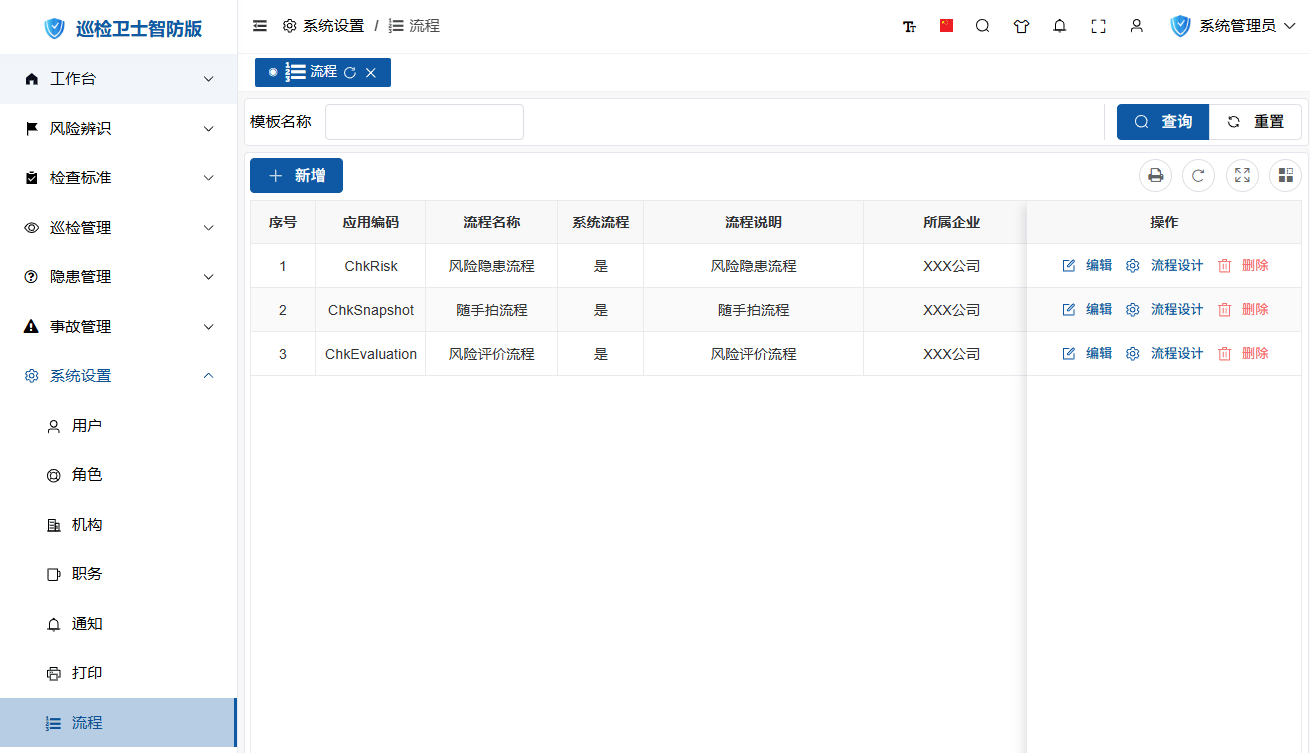
二、操作指南
1. 新增流程
- 点击工具栏 【新增】 按钮

- 填写流程基础信息:
- 流程名称(必填,示例:采购审批)
- 应用代码:用于关联对应业务模块
- 审批层级:默认为3级,支持按需扩展
- 点击 【保存】 按钮完成创建
2. 修改流程
- 在流程列表定位目标流程
- 点击操作列 【编辑】 按钮
- 按需修改流程相关信息:
- 流程名称
- 应用代码
- 审批层级
- 点击 【保存】 按钮提交修改
3. 流程设计器
- 在流程列表定位目标流程
- 点击操作列 【流程设计】 按钮

3.1 添加审批步骤
- 定位需要插入步骤的位置
- 点击步骤之间的
 连接线图标
连接线图标 - 选择 【审批人】 节点类型
3.2 修改步骤名称
- 双击目标步骤标题
- 输入新的步骤名称,示例:部门审核
- 点击步骤区域以外空白位置完成编辑
3.3 配置审批规则
- 点击目标流程步骤区域
- 唤起审批人设置面板

- 配置审批人相关参数:
- 审批人类型
- 指定人员
- 主管领导
- 指定角色
- 发起人
- 部门职务
- 自由选择
- 审批人类型
- 在步骤设置面板配置业务逻辑:
- 提交后触发事件:执行扩展业务代码
- 表单数据修改:自动更新业务表单数据
- 点击 【确定】 保存配置
3.4 删除步骤
- 将鼠标悬浮至目标流程步骤
- 点击步骤右上角 X 删除图标
- 在弹窗中确认删除操作
4. 删除流程
- 在流程列表选中目标流程
- 点击操作列 【删除】 按钮
- 确认删除弹窗完成操作
注意:正在使用的流程不允许删除;流程删除后数据不可恢复。
三、最佳实践
1. 流程设计原则
- 简洁高效:审批步骤数量建议不大于5步
- 权责明确:单个审批节点建议配置1位审批人
- 异常处理:提前配置流程退回、转办相关规则
2. 复杂场景处理
- 条件分支
- 添加条件节点
- 设置金额、业务类型等判断条件
- 配置各条件对应的审批流转路径
- 并行审批
- 添加并行网关节点
- 配置多条可同时执行的审批分支
- 自动审批
- 设置规则触发条件
- 配置业务自动通过处理逻辑
3. 测试验证
- 创建测试流程用于业务校验
- 模拟多类审批业务场景:
- 流程正常通过
- 审批退回修改
- 审批转办其他人员
- 重点校验以下内容:
- 消息通知推送是否准确
- 业务数据是否同步更新
- 业务报表是否正常生成