
如何管理拍照项
一、功能简介
拍照项是用于规范现场影像取证的标准化检查单元,支持:
- 位置引导:指定关键点位开展现场拍照
- 标准指引:提供拍照作业要求与参考示例
- 问题取证:对异常隐患完成影像留证
- 过程追溯:留存检查全过程影像资料
核心价值:
- 保障关键检查点位全覆盖
- 统一现场拍照作业标准
- 提升隐患问题溯源能力
- 支撑可视化检查报告输出
访问入口:
- 管理员登录管理后台
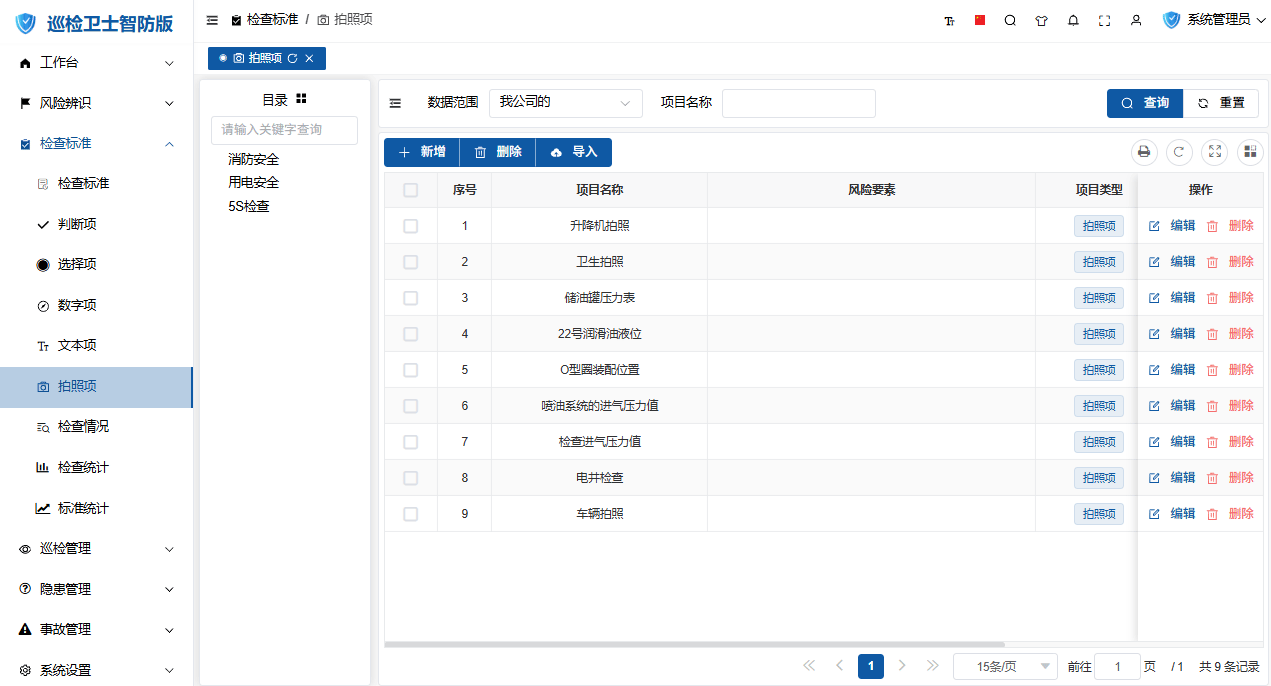
- 导航菜单选择:【检查标准】→【拍照项】
二、新增拍照项
1. 单个新增
操作步骤:
- 点击工具栏 【新增】 按钮

- 填写基础信息:
- 项目名称(必填,示例:设备状态拍照)
- 风险要素:关联对应风险类型
- 目录名称:用于分类管理
- 添加拍照点:
- 点击右侧 【新增】 按钮
- 配置参数:拍照点名称、是否必须拍照、合格判断、合格评分、不合格评分
- 可连续添加多个拍照点
- 点击 【保存】 完成创建
2. 批量导入
操作步骤:
- 点击工具栏 【导入】 按钮
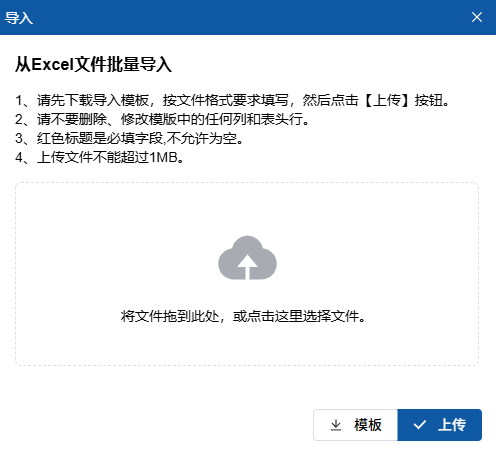
- 在导入弹窗页面点击 【模板】 下载按钮
- 将Excel模板文件保存至本地

- 按照模板规范填写内容
- 项目信息
- 项目名称
- 风险要素编码
- 拍照点信息
- 拍照点名称
- 必须拍照(是/否)
- 合格判断
- 合格评分
- 不合格评分
- 项目信息
- 点击选择文件,或将Excel文件拖拽至上传区域
- 点击 【上传】 按钮,确认处理导入结果
模板规范:
| 列名 | 要求 | 示例 | 分隔符 |
|---|---|---|---|
| 项目名称 | 名称唯一,不可重复 | 安全防护拍照 | |
| 风险要素 | 使用系统已存在编码 | SAFE_003 | |
| 拍照点组 | 拍照点名称+参数 | 设备全景,是,拍照合格,0,0;铭牌特写,是,拍照合格,0,0 | 分号;分隔拍照点逗号 ,分隔参数 |
三、修改拍照项
操作步骤:
- 在列表定位目标拍照项
- 点击操作列 【编辑】 按钮
- 修改相关配置:
- 基础信息:项目名称、关联风险要素
- 拍照点内容:对拍照点执行新增、编辑、删除
- 更新拍照作业要求
- 点击 【保存】 提交变更
注意事项:
- 修改完成后需同步更新关联检查表
- 核心拍照项修改需要执行审批流程
四、删除拍照项
操作步骤:
- 在列表定位目标拍照项
- 点击操作列 【删除】 按钮
- 在弹窗中确认删除操作
限制条件:
- 已被检查表引用的拍照项不允许删除
- 存在历史拍照业务记录的拍照项不允许删除
五、最佳实践
1. 设计原则
- 命名规范
- 项目名称不超过8个汉字
- 拍照点名称不超过6个汉字
- 名称清晰指向拍摄对象
- 拍照点设置
- 关键点位设置为必拍:设备全景、铭牌等
- 配置拍照参考示例
- 明确拍摄作业要求
- 数量控制
- 单个拍照项拍照点建议≤5个
- 避免设置重复拍摄点位
2. 应用场景参考
| 场景类型 | 拍照项示例 | 拍照点设置 |
|---|---|---|
| 设备检查 | 设备状态记录 | 全景/铭牌/关键部位 |
| 安全验收 | 防护装置确认 | 防护罩/急停按钮/安全联锁 |
| 隐患整改 | 问题点取证 | 问题部位/整改前/整改后 |
| 工程验收 | 施工质量检查 | 关键节点/隐蔽工程/完工全景 |
六、注意事项
1. 拍照规范
- 照片质量
- 分辨率≥1080P
- 画面对焦清晰、光线充足
- 关键信息完整可辨识
- 存储管理
- 照片资料保存周期≥2年
- 系统自动压缩存储
- 支持原图下载导出
2. 移动端操作
- 拍照流程
- 定位对应拍照点
- 查阅拍摄示例与作业要求
- 现场拍摄并上传照片
- 质量控制
- 系统自动检测图片模糊度
- 对不合格照片提示重新拍摄
- 支持照片标注备注