
如何扫描二维码巡检
一、功能简介
扫描风险点二维码标识牌开展现场巡检,具备以下优势:
- 快速定位:手机扫码即可直接定位对应风险点
- 经济便捷:标识牌制作简单,实施成本低
二、登录巡检卫士智防版
- 打开巡检卫士智防版APP或微信小程序

- 进入登录页面
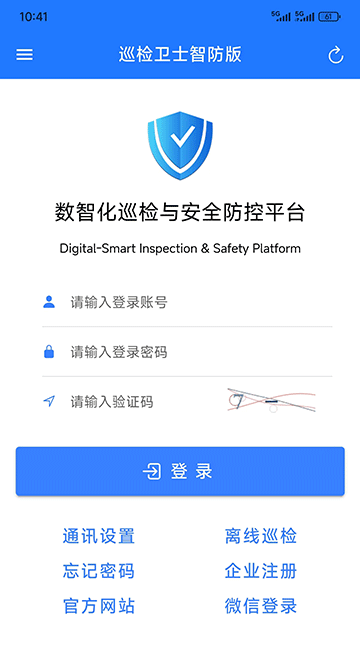
- 填写登录信息:
- 登录账号:一般为手机号码,需企业管理员提前在系统完成注册
- 登录密码:个人设置密码;首次登录初始密码:
means@123,登录后建议立即修改 - 验证码:填写图形运算验证码结果
- 点击 【登录】 进入工作台
三、查找巡检任务
- 在工作台底部导航栏点击【任务】
巡检任务由企业管理员在巡检卫士智防版Web端创建配置,可参考巡检管理员指南
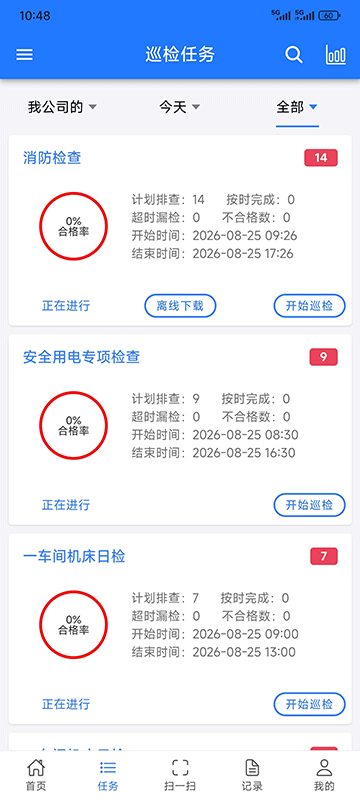
- 在任务列表筛选状态为 尚未结束 的任务
- 点击任务进入详情页面,查看:
- 风险点信息
- 巡检进度状态
- 任务完成时限

四、扫描二维码
- 在任务详情页点击右上角
 扫码图标
扫码图标 - 将手机对准风险点二维码标识牌
- 手机扫码框与二维码保持平行,距离20‑30厘米
- 扫码成功将自动跳转至巡检操作界面
提示:扫码失败时,请检查网络状态,确认二维码无破损,光线较暗时请打开手机电筒或使用辅助灯源。
五、现场巡检操作

在巡检界面依次完成以下操作:
- 逐项核查:对照页面检查项,核对现场实际状况
- 数据填报:如实录入设备状态、测量参数等巡检数据
- 拍照取证:
- 点击相机图标拍摄现场影像
- 保证照片清晰,完整呈现风险点实际状态
提示: 点击检查项右侧的
帮助图标,可以了解其对应的固有风险等级、主要后果、按公司标准应有工程技术、管控措施等风险要素信息
六、提交巡检记录
- 确认全部检查项已完成填报
- 点击页面底部蓝色 【提交】 按钮
- 系统弹出“提交成功”提示即代表巡检完成
- 返回任务列表,可查看已更新的任务执行进度