
如何使用NFC巡检
一、功能简介
NFC巡检依托近距离无线通信技术,实现现场风险点快速识别与标准化巡检,具备高防作弊、易操作的特点。
核心优势:
- 防作弊性强:需设备物理贴近芯片方可触发识别,有效规避远程代检问题
- 操作简便:无需精准对焦扫码,贴近设备即可完成感应识别
使用前提:
- 现场风险点已安装NFC芯片标识牌
- 手机设备支持NFC功能(可在手机系统设置内核查确认)
二、登录巡检卫士智防版
- 打开巡检卫士智防版APP或微信小程序

- 进入系统登录界面
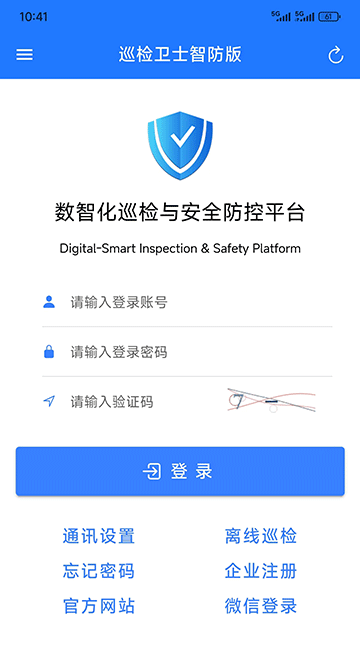
- 填写完整登录认证信息:
- 登录账号:一般为手机号码,需由企业管理员提前在系统注册
- 登录密码:个人自定义密码;首次登录初始密码:
means@123,登录后建议立即修改 - 验证码:填写页面图形运算结果
- 点击 【登录】 按钮,进入系统工作台
三、查找巡检任务
- 在工作台底部导航栏点击 【任务】
巡检任务由企业管理员在巡检卫士智防版Web端创建配置,详细可参考巡检管理员指南
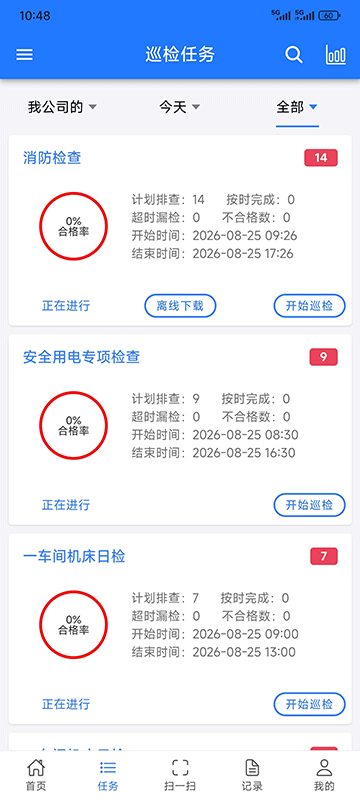
- 在任务列表中筛选待巡检状态的任务
- 选中对应巡检任务,进入任务详情页
- 核查页面展示的风险点信息、任务时效要求及巡检完成状态

四、NFC感应操作
- 将手机背部NFC感应区域(多为摄像头周边区域)贴近现场NFC标识牌
- 保持设备与标识牌间距≤4厘米,静置1‑2秒等待感应识别
- 首次使用需授予设备NFC权限,建议选择始终允许,保障后续正常使用
- 设备感应识别成功后,系统将自动跳转至巡检操作界面
注意:感应识别成功时,手机会同步震动或发出提示音,可作为识别成功的判定依据。
五、现场巡检执行

进入巡检操作界面后,按规范完成全流程巡检作业:
- 逐项核查:对照页面检查项,核对现场实际状况
- 数据填报:如实录入设备状态、测量参数等巡检数据
- 拍照取证:
- 点击相机图标拍摄现场影像
- 保证照片清晰,完整呈现风险点实际状态
提示: 点击检查项右侧的
帮助图标,可以了解其对应的固有风险等级、主要后果、按公司标准应有工程技术、管控措施等风险要素信息
六、提交巡检记录
- 确认所有检查项全部完成核查与数据填报,无遗漏内容
- 点击页面底部蓝色【提交】按钮提交巡检记录
- 接收系统提交成功提示,即代表本次巡检作业完成
- 返回任务列表,可查看任务状态更新为已完成